Pages

Tampilkan postingan dengan label kuliah. Tampilkan semua postingan

kerja praktekku parat 2

oke kerja praktek selesai sekarang mikirin buat laporan dan sidangnya #duhh dek  bismillah

bimbingan ternyata nulis laporan kerja praktek perlu bimbingan juga lho guys, itu kalo di kampusku oke lah aku mulai menyusun judul aku mau bikin apa ??? karena kemaren di kator aku di suruh ngarsip    surat pembebasan tanah ya jadinya aku pengen membuat sistem informasi pembbeasan tanhan sumpah disana masih manual , sekarang yang jadi msalahnya aku mau pek bahasa pemrograman apa pusing kagak tu ?? ya jangan di buat pusing kan ada allah

oke setelah melalui perundingan dengan temen temenku yang emang becgroundnya programing aku milih sistem yang berbasis dekstop dengan kandidat 2 bahasa pemrograman mau pake vb apa pake java nah lhoooo!!! java ??? dari sekian program java yang yang aku buat nggak ada yang sampe 100% jadi terus mau tetep pake java ?? mau pake vb ? pegang vbaja belum pernah galau galau galau

ternyata allah punya rencananya sendiri setelah bingung mau ambil bahasa yang mana secara nggak segaja aku di pertemukan kembali dengan teman lamaku yang mahir vb, owh thnks good sempet ngerengek ngerengek juga minta di ajarin akhirnya aku berguru dengan suhu raras, wahyu saraswati !!!

wahahaha thanks banget raras,

Kerja praktek-ku

miss me ?? 
aku mau share tentang pengalama kerja praktekku, well kerja praktek itu salah satu mata kuliah wajib di universitasku, namanya juga wajib jadi harus di jalankan, kalo enggak dosa kan ya?? 
jadi kerja praktek itu mirip magang lah, kita cari sendiri perusahaanya dan magang deh selama sebulan, ralat minimal sebulan dan setelah itu wajib membuat laporan kerja praktek yang herus di sidang pula sama dosen pembimbing, katanya sih buat latihan skripsi..!! skrpsi ?? oh my god :(

*)tahap pertama memilih dosen pembimbing 
usahakan kalo nyari dosen pembimbing yang nggak terlalu satai, tapi juga jangan terlalu nyeremin, kalo terlalu sante resikonya kamu nggak akan mendapatkan manfaat dari kerja praktekkmu guys, tapi kalo terlalu horror ya tahu sendiri kan maksudku bisa bisa malam  malammu selalu memimpikanya cckkc kayak aku yang salah milih, gara garanya ikut ikutan temen , nah lhooo temenmu lari lo mau apa ?? lompat ke jurang ?? di semarang nggak ada jurang :(  so kenali dosen pembimbingmu 

*) pemilihan tempat kerja praktek 
nah lhooo ini bagian yang paling sulit kalo kamu nggak punya koneksi, maksudnya kenalan orang dalem, karena jujur aja ya menurut pengalamanku kemungkinan anda di terima magang  dalam waktu dekat itu sangat seditit, so ceri tempat magang kamu jauh jauh hari ,  tapi tetep semangat guys !! owh ya satu hala lagi yang penting , usahakan tempat yang bakal kalian tuju itu sesuai dengan apa yang kamu minati, kan nggak lucu kalo beda arus. 

*) mgang 
magang, tempat baru, teman baru, butuh penyesuaian guys, mungkin di awal awal masuk magang kamu akan di kacangin itu udah biasa, tapi tetep semangat jadilah pribadi yang ramah, menghormati senior  kalo itu kamu lakukan maka selamatlah proses magang mu, untung untung ada yang ganteng ya , kan bisa cuci mata hahah ya siapa tahu jdooh # uppsss eling pacar 

menurut pengalamanku saat magang semuanya berjalan santai santai aja, aku magang ber 3 aku, illah,sam intan ya di bagian awal awalnya aja yang deg degan mau masuk kantor aja rasanya ehhhhhh dag dig dug tapi setelah masuk kantor behhhh ngantuk men, apa kelak aku juga bakal ngantor kayak gini ??? hufftttt

narsis boleh, boleh lahhhh....

Cara Instal My Sql di Windows 7

are you ready...??? haha
oke mari kita mulai cara menginstal My Sql 

silahkan klik di sini untuk masuk ke situs resmi My Sql, 


scrol ke bawah dan kalian akan menemukan tampilan seperti berikut


download yang sesua pc kamu, 32 apa 64 bit
janagn lupa di ekstrack dulu ya 

setelah itu mari mulai menginstal.
sebelumnya pastikan kalian sudah menginstal Apache Server dan PHP dulu
Sekarang saatnya untuk menginstall MySQL. 
  • lakukan penginstalan seperti biasa next next next
  • namun sebelum kalian menekan tombil finish pastikan ada checkmark pada Launch the MySQL Instance Configuration Wizard. Setelah Finish, kalian  akan dihadapkan pada Configuration Wizard.
  • Klik Next lalu pilih Detailed Configuration option.

  • Pilih Developer Machine.
  • Pilih Multifunctional Database, lalu klik Next 3x.
  • Pastikan ada checkmark pada Enable Strict Mode.
  • Klik Next 2x, lalu beri checkmark pada Include Bin Directory in Windows PATH.


  • Beri password.


  •  Klik Execute dan tunggu beberapa saat sampai dapat menekan tombol Finish.

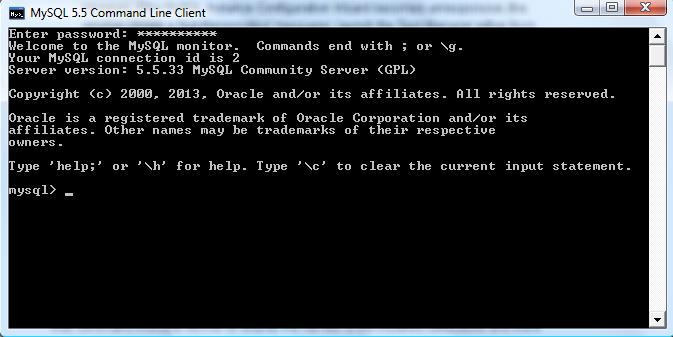
  • Bukalah MySQL 5.5 Command Line Client dari All Programs -> MySQL -> MySQL Server 5.5. masukkan password yang sudah di  set tadi di Configuration Wizard.


  • Tekan Enter. Bila muncul seperti gambar di bawah ini,berarti kalain berhasil login ke dalam MySQL.


  • Sekarang ketikkan show databases; lalu tekan Enter. Bila muncul seperti gambar di bawah ini, berarti Anda telah berhasil menginstall MySQL.

  • Sekarang kalian  perlu mengatur PHP agar bisa digunakan dengan MySQL. Bukalah filephp.ini pada folder C:\PHP tadi. Carilah tulisan extension=php_mysql.dll lalu hilangkan tanda semicolon (;) pada extension=php_mysql.dll dan extension=php_mysqli.dll. Save lalu close file php.ini tersebut.


silahkan Restart pc kalian  dann . taarraaa MySQL sudah berhasil di instal
thank you for reading 
*_*


baca juga :
Cara menginstal PHP di Windows 7


how to instal php in windows 7

hai hai....
bagaimana dengan apachenya...????
udah pusingggan??? ckckck kali ini saya akan membahas hal yang lebih pusing #lho LOL
enggak enggak santai saja mamennnn.... kkkeeepp smile

welll kita mulai langkah pertama untuk mengistal php
ssiiiiiiiiaaaaaaaappppp?????
silahkan kunjungi link berikut, klik sini aja 
sudah di klik...??? kalo sudah pasti kalian akan masuk ke halam seperti berikut ini:


nah kalau sudah  masuk halama ini  ikuti langkah selanjutnya ya


karena file yang kita download bentuknya adalah zip,maka harus di ekstrack dulu file nya
cara nya bagi yang belum tahu klik kanan , pilih ekstrack file 

setelah itu klik oke.. !!!


well setelah di buka foldernya akan berisi banyak file 
mulai dari sini ikuti dengan cermat langkah langkahnya ya 


dari file yang banya itu , pilih  php.ini-development 
klik kanan kemudian copy
dan paste

pastikan benar benar tercopy

kemudian ganti namanya dengan nama php.ini
dan akan mucul peringatan seperti ini

klik ok!!!!

kemudian lakukan seperti yang saya lakukan 
klik apache.cof
kemudian akan terbuka dalam notepad seperti berikut


pada bagian load module, tambahkan  LoadModule php5_module "c:/PHP/php5apache2_2.dll"


sudah???, jika sudah Di bagian "AddType" tambahkan AddType application/x-httpd-php.php sebelum </IfModule> dan sesudah #AddOutputFilter INCLUDES.shtml


kemudian di bagian paling bawah httpd.conf ,tambahkan PHPIniDir "C:/PHP"
pastikan folder kalian ada di C dengan nama PHP ya


 Kemudian buat folder baru di direktori C dengan nama websites


Cari file DocumentRoot "C:/Program Files/Apache Software Foundation/Apache2.2/htdocs"di httpd.conf (lokasinybeda beda ya tergantung dimana posisi kalian mengina bisa berbeda beda tergantung di mana kalian menginstal)


 dan ubah menjadiDocumentRoot "C:/websites"
Selanjutnya edit php.ini ,buka C:\PHP folder, klik kanan dan pilih "Open with" -> "Notepad" dan pastikan display_errors = O 
Scroll down dan cari ; extension_dir = "ext" tambahkan extension_dir = C:\PHP\ext dibawahnya dan save
Restart laptop anda  Buka notepad dan tulis <?php phpinfo(); ?>
Save di C:/websites, pada save as type pilih All Files,pada file name isi phpinfo.php
Buka browser dan pada address bar tulis http://localhost/phpinfo.php dan akan terlihat detail dari PHP yang telah terinstall


mudah kan....????
mudah mudahan kalian suksesya menginstalnya
haha atau silahkan klik disini  untuk referensi lainya.

thank you for Reading 
*_*

baca juga 

how to instal apache


welll kalian tahu nggak apa itu apache...????
bukan buah lho ya... ckckck

yah cari tahua aja di wekipedia banyak kok... :D yang belum banyak itu bagaimana cara menginstalnya
oke kali ini saya pengen sedikit berbagi ilmu tetntang bagai mana cara mengistal Apache
langsung aja ya kita mulai langkah langkahnya

--> untuk dapat master apache yang asli silahkan klik di sini,
then kalian akan masuk ki situs resmi apache, kayak gini ni wujudnya.


oke setelah itu kalian akan di hadapkan oleh banyak pilihanan mungkin sangat membingungkan
cari tulisan "Win32 Binary without crypto (no mod_ssl(MSI Installer)", lalu klik linknya
klik versi beriku ini.


setelah terdownload masternya 
silahkan instal, klik dua kali pada masternya 

klik run

klik next

pilih accept dulu, baru klik next

klik nexet
next

nah pada bagian ini kalian harus mengisinya 

isi seperti di atas ya.. :D

nah tunggu sampe selesai ya


finishhhh


untuk mengetahui apakah apache yang kita berhasil atau tidak caranya
buka halam browser anda  dan tuliskan http://localhost/ di  addres nya 
jika berhasil maka tampilanya akan seprti ini


kalian juga bisa liat tutorial cara mengistal apache pada windows 7 dari link yang lebih internasional ckckc
klik di sini

thank you for reading *-*


baca juga :
cara menginstal PHP pada windows 7
cara menginstal My Sql di windows 7

Program Lift menggunakan bahasa java

hayooo siapayang lagi bingung bikin tugas suruh bikin lift...??? ckck

sebenarnya aku bangettt....
welll lagi dapat tugas untuk membuat program perjalanan lift....
awalnya aku pusing bukan main ...
gimana enggak... aku aja baru pertama kali belajar bahasa java dan langsung di gembleng pake tugas yang ngggak ngerti maksudnya itu apa..., but welll aku punya temen yang luar biasa baik yang bersedia ngajari aku dari nolllll........


well pertama kalikan buat dulu program latihan1.java
kemuadian kalian buat clasnya lift.java

lift.java

/*
 * To change this template, choose Tools | Templates
 * and open the template in the editor.
 */
package latihanl1;

/**
 *
 * @author acer
 */
import java.util.Scanner;

public class lift {
    public int lantai_dasar=1;
    public int lantai_atas =5;
    public int posisi_lift=1;
    public int posisi_orang;
    public int posisi_tujuan;
    public int berat =300;

    public void naik()
    {
        posisi_lift++;
        System.out.println("lantai ke "+posisi_lift);
    }
   
    public void turun()
    {
        posisi_lift--;
        System.out.println("lantai ke "+posisi_lift);
    }
   
    public void buka()
           
    {
        System.out.println("pintu terbuka");
    }
   
       public void tutup()
           
    {
        System.out.println("pintu tertutup");
    }
     
      public void setlantai()
      {
          Scanner input = new Scanner(System.in);
          System.out.println("lantai 1, lantai 2, lantai 3, lantai 4, lantai 5");
              System.out.println("Input posisi anda di lantai :");
             
             posisi_orang=input.nextInt();
             System.out.println("Posisi anda di lantai :"+posisi_orang);
         
         
          while(posisi_lift!=posisi_orang){
              if(posisi_lift<posisi_orang)
              {
                  naik();
              }
              else
              {
                  turun();
              }
          }
          buka();
          tutup();        
      }
     
      public void settujuan(int x)
      {
          System.out.println("Muatan "+x);
          if(x>berat)
          {
              buka();
              System.out.println("Kelebihan muatan");
          }
          else
          {
              Scanner input = new Scanner(System.in);
          System.out.println("lantai 1, lantai 2, lantai 3, lantai 4, lantai 5");
          System.out.println("Input posisi tujuan anda :");
         
          posisi_tujuan=input.nextInt();
          System.out.println("Posisi tujuan anda di lantai :"+posisi_tujuan);
         
          while(posisi_lift!=posisi_tujuan){
              if(posisi_lift<posisi_tujuan)
              {
                  naik();
              }
              else
              {
                  turun();
              }
          }
          buka();
          tutup();        
          }
         
         
      }


}

latihan1.java

/*
 * To change this template, choose Tools | Templates
 * and open the template in the editor.
 */
package latihanl1;

/**
 *
 * @author acer
 */
public class Latihanl1 {
    /**
     * @param args the command line arguments
     */
    public static void main(String[] args) {
        // TODO code application logic here
        lift liftudinus=new lift();
        liftudinus.setlantai();
        liftudinus.settujuan(800);
        liftudinus.settujuan(200);
    }
}


pennntttiiinnnggg...

program ini belum 100% benar..
jadi mohon jangan di tirumentah mantah...
gunakan hanya sebagai referensi semata okeewwww....

.